Chưa có sản phẩm trong giỏ hàng.
Tin tức
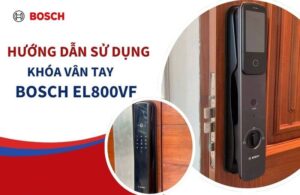
Hướng dẫn sử dụng khóa cửa vân tay thông minh Bosch EL800VF
Bạn vừa sở hữu siêu phẩm khóa cửa nhận diện khuôn mặt Bosch EL800VF nhưng chưa biết cách bắt đầu từ đâu? Việc thiết lập các tính năng bảo mật như Face ID, vân tay hay mật mã quản trị đôi khi khiến người dùng cảm thấy lúng túng vì hệ thống bảo mật đa tầng của Đức. Bài viết này sẽ cung cấp cho bạn bảng hướng dẫn sử dụng khóa cửa vân tay thông minh Bosch EL800VF chi tiết nhất, giúp bạn làm chủ mọi tính năng của khóa chỉ trong vài phút.
Mục lục bài viết
Khóa cửa vân tay Bosch EL800VF
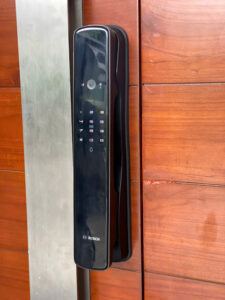
Khóa cửa vân tay Bosch EL800VF là siêu phẩm khóa cửa thông minh hội tụ những công nghệ bảo mật hàng đầu thế giới. Với thiết kế Push-Pull hiện đại và tích hợp camera quan sát, khóa cung cấp 6 phương thức mở khóa linh hoạt:
- Nhận diện khuôn mặt (Face ID 3D): Công nghệ quét gương mặt chiều sâu, nhận diện chính xác ngay cả trong bóng tối
- Vân tay bán dẫn: Cảm biến FPC nhận diện nhanh, chính xác và chống làm giả
- Mật mã ảo: Cho phép nhập dãy số ngẫu nhiên trước và sau mã số thật để chống nhìn trộm
- Thẻ từ cao cấp: Thẻ từ mã hóa riêng biệt của Bosch, không thể sao chép
- Ứng dụng Wifi: Quản lý lịch sử ra vào và mở khóa từ xa qua điện thoại
- Chìa cơ dự phòng: Chìa chống sao chép dành cho các trường hợp khẩn cấp
Để giúp người dùng dễ theo dõi và thao tác chính xác, các bước cài đặt khóa Bosch EL800VF được trình bày dưới dạng bảng dưới đây.
Hướng dẫn sử dụng khóa cửa vân tay thông minh Bosch EL800VF
Thông tin mặc định của khóa Bosch EL800VF
| Nội dung | Thông tin |
| Mật khẩu Admin mặc định | 123456 |
| ID quản trị | 001 – 005 |
| ID người dùng thường | 006 – 300 |
Cài đặt quyền quản trị Admin
Mọi thao tác cài đặt đều bắt đầu bằng việc chạm màn hình để bật sáng rồi nhấn phím * #.
Tạo mật khẩu Admin
| Bước | Thao tác |
| Bước 1 | Nhấn * # |
| Bước 2 | Nhập mật khẩu mặc định 123456 |
| Bước 3 | Nhấn # |
| Bước 4 | Nhấn 1 – 1 |
| Bước 5 | Nhập mật khẩu quản trị mới |
| Bước 6 | Nhấn # |
| Bước 7 | Nhập lại mật khẩu |
| Bước 8 | Nhấn # để xác nhận |
Tạo vân tay Admin
| Bước | Thao tác |
| Bước 1 | Nhấn * # |
| Bước 2 | Nhập mật khẩu mặc định 123456 |
| Bước 3 | Nhấn # |
| Bước 4 | Nhấn 1 – 1 |
| Bước 5 | Đặt vân tay lên cảm biến |
| Bước 6 | Quét vân tay 5 lần cho đến khi khóa báo thành công |
Tạo thẻ từ Admin
| Bước | Thao tác |
| Bước 1 | Nhấn * # |
| Bước 2 | Nhập mật khẩu mặc định 123456 |
| Bước 3 | Nhấn # |
| Bước 4 | Nhấn 1 – 1 |
| Bước 5 | Đặt thẻ từ lên vùng nhận diện |
| Bước 6 | Chờ khóa báo thành công |
Sửa quản trị viên
| Bước | Thao tác |
| Bước 1 | Nhấn * # |
| Bước 2 | Nhập mật khẩu Admin |
| Bước 3 | Nhấn # |
| Bước 4 | Nhấn 1 – 2 |
| Bước 5 | Nhập ID cần thay đổi 001 – 005 |
| Bước 6 | Nhấn # |
| Bước 7 | Nhập thông tin Admin mới |
Xóa quản trị viên
| Bước | Thao tác |
| Bước 1 | Nhấn * # |
| Bước 2 | Nhập mật khẩu Admin |
| Bước 3 | Nhấn # |
| Bước 4 | Nhấn 1 – 3 |
| Bước 5 | Nhập ID cần xóa 001 – 005 |
| Bước 6 | Nhấn # để xác nhận |
Reset hệ thống về mặc định
| Bước | Thao tác |
| Bước 1 | Nhấn * # |
| Bước 2 | Nhập mật khẩu Admin |
| Bước 3 | Nhấn # |
| Bước 4 | Nhấn 1 – 4 |
| Bước 5 | Nhấn # để xác nhận |
Cài đặt người dùng thường User
Sau khi đã đổi mật khẩu Admin, người dùng có thể dùng mật khẩu này để thêm các thành viên khác vào hệ thống.
Thêm mật khẩu thường
| Bước | Thao tác |
| Bước 1 | Nhấn * # |
| Bước 2 | Nhập mật khẩu Admin |
| Bước 3 | Nhấn # |
| Bước 4 | Nhấn 2 – 1 |
| Bước 5 | Nhập mật khẩu mới 6 số |
| Bước 6 | Nhấn # |
| Bước 7 | Nhập lại mật khẩu |
| Bước 8 | Nhấn # để xác nhận |
Thêm vân tay thường
| Bước | Thao tác |
| Bước 1 | Nhấn * # |
| Bước 2 | Nhập mật khẩu Admin |
| Bước 3 | Nhấn # |
| Bước 4 | Nhấn 2 – 1 |
| Bước 5 | Đặt ngón tay lên cảm biến |
| Bước 6 | Nhấp vân tay 4 lần cho đến khi khóa báo thành công |
Thêm thẻ từ thường
| Bước | Thao tác |
| Bước 1 | Nhấn * # |
| Bước 2 | Nhập mật khẩu Admin |
| Bước 3 | Nhấn # |
| Bước 4 | Nhấn 2 – 1 |
| Bước 5 | Đặt thẻ từ lên màn hình khóa |
| Bước 6 | Chờ khóa báo thành công |
Lưu ý khi thêm thẻ từ
| Lưu ý | Thông tin |
| ID người dùng | 006 – 300 |
| Cách cấp ID | Hệ thống tự động tăng dần |
| Khi báo lỗi | Nhấn phím * để thao tác lại |
Lưu ý khi sử dụng khóa Bosch EL800VF
Để khóa hoạt động tốt, bạn cần lưu ý những thông tin:
- Thông tin mặc định: Mật khẩu Admin ban đầu là 123456. Ngay sau khi lắp đặt, bạn cần đổi mã số này để đảm bảo an toàn.
- Quản lý ID: Khóa quản lý theo số ID (001 – 300). Bạn nên ghi chép lại số ID tương ứng với tên từng thành viên để dễ dàng xóa hoặc sửa sau này.
- Nguồn điện: Sử dụng pin Alkaline chất lượng cao. Khi khóa báo pin yếu (vùng báo hiệu nhấp nháy), cần thay pin ngay để tránh tình trạng khóa ngưng hoạt động.
- Vệ sinh: Chỉ dùng khăn vải mềm để lau bề mặt kính và camera Face ID, tuyệt đối không dùng hóa chất tẩy rửa mạnh.
Xem thêm: Review khóa điện tử Bosch
Địa chỉ mua khóa Bosch EL800VF uy tín
Nếu bạn đang tìm kiếm một đơn vị cung cấp và lắp đặt khóa điện tử Bosch chuyên nghiệp, hãy đến với Bosch Smart Lock. Chúng tôi tự hào là đối tác tin cậy mang đến giải pháp an ninh 4.0 hàng đầu tại Việt Nam.
Tại sao nên chọn mua khóa tại Bosch Smart Lock?
- Sản phẩm chính hãng 100%: Cam kết đầy đủ giấy tờ, nguồn gốc xuất xứ từ thương hiệu Bosch
- Đội ngũ kỹ thuật chuyên sâu: Lắp đặt nhanh chóng, đảm bảo thẩm mỹ và kỹ thuật cho mọi hệ cửa
- Chế độ hậu mãi chu đáo: Bảo hành chính hãng 24-36 tháng, hỗ trợ xử lý kỹ thuật 24/7
- Giá cả cạnh tranh: Nhiều chương trình ưu đãi hấp dẫn kèm quà tặng giá trị khi lắp đặt trọn gói
- Lắp đặt toàn quốc: Hỗ trợ giao hàng và lắp đặt khóa Bosch trên toàn quốc, đảm bảo kỹ thuật đúng chuẩn và hướng dẫn sử dụng chi tiết sau khi hoàn tất.
Thông tin liên hệ:
- Website: https://boschsmartlock.com.vn/
- Hotline: 0979 146 482
- Địa chỉ: 482 Trường Chinh, Tân Hưng Thuận, Quận 12, TPHCM
Việc cài đặt và sử dụng khóa Bosch EL800VF thực tế rất đơn giản nếu bạn nắm rõ quy trình quản lý theo ID quản trị và người dùng. Với những công nghệ đột phá như nhận diện khuôn mặt 3D và quản lý qua App Wifi, Bosch EL800VF không chỉ là một thiết bị an ninh mà còn là biểu tượng của sự tiện nghi, đẳng cấp cho không gian sống hiện đại. Hy vọng bài viết này đã giúp bạn tự tin hơn trong việc làm chủ thiết bị của mình.